Se sei appena passato da un telefono Android Infinix a un nuovo iPhone , la prima cosa di cui potresti preoccuparti è come trasferire i contatti da Infinix a iPhone in modo sicuro e veloce. Poiché i due sistemi utilizzano ecosistemi dati diversi, molti utenti non sono sicuri di quale sia il metodo più efficiente. Fortunatamente, esistono diversi metodi affidabili per trasferire la rubrica, tra cui il trasferimento wireless e quello via cavo. Questo articolo ti guiderà passo dopo passo attraverso ogni metodo, così potrai scegliere quello più adatto alle tue esigenze.
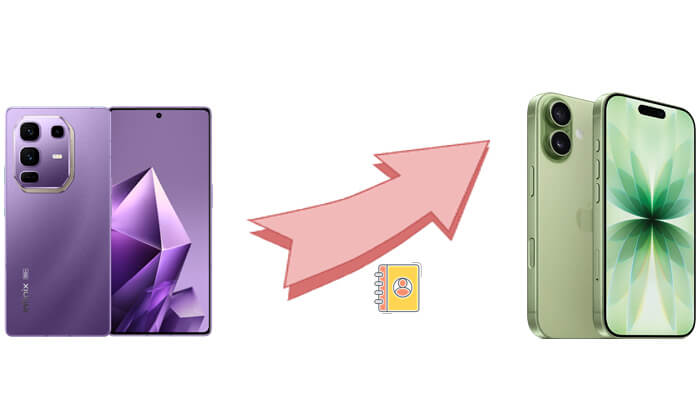
Le opzioni di trasferimento wireless sono comode perché non richiedono cavi o computer. Questa parte presenta i tre metodi wireless più comunemente utilizzati. Che il tuo iPhone sia nuovo o già configurato, troverai una soluzione adatta per trasferire facilmente i contatti da Infinix a iPhone.
Passa a iOS è lo strumento di trasferimento ufficiale di Apple, progettato specificamente per gli utenti Android che desiderano passare a iPhone . Utilizza una connessione Wi-Fi diretta per trasferire contatti, messaggi, calendari, foto e altro ancora. Questo metodo è ideale se il tuo iPhone è nuovo o è stato ripristinato alle impostazioni di fabbrica, perché funziona solo durante la configurazione iniziale.
Come si trasferiscono i contatti da un Infinix a un iPhone? Ecco i passaggi:
Passaggio 1. Sul tuo telefono Infinix, vai su Google Play Store e installa Move to iOS .
Passaggio 2. Accendi il tuo nuovo iPhone e avvia la procedura di configurazione.
Passaggio 3. Quando raggiungi l'opzione "Sposta dati da Android ", toccala.

Passaggio 4. Sul tuo telefono Infinix, apri Passa a iOS e tocca "Continua".
Passaggio 5. Inserisci il codice visualizzato sul tuo iPhone nel dispositivo Infinix.

Passaggio 6. Selezionare "Contatti" come uno dei tipi di dati da trasferire.
Passaggio 7. Tocca "Continua" e attendi il completamento del trasferimento. ( Il passaggio a iOS richiede un'eternità ?)
Passaggio 8. Completa la configurazione del tuo iPhone e i tuoi contatti appariranno nell'app Contatti.
La maggior parte degli utenti Android sincronizza i propri contatti con un account Google per impostazione predefinita. Se questo è il tuo caso, questo metodo potrebbe essere il modo più semplice e veloce per trasferire i contatti da Infinix a iPhone. Funziona su qualsiasi iPhone, anche se hai già completato la configurazione. Una volta effettuato l'accesso con lo stesso account Google sull'iPhone, i contatti si sincronizzano automaticamente.
Ecco come sincronizzare i contatti da Infinix a iPhone utilizzando un account Google:
Passaggio 1. Sul tuo dispositivo Infinix, vai su "Impostazioni" > "Account" > "Google".
Passaggio 2. Assicurarsi che l'interruttore per "Sincronizzazione contatti" sia attivato.
Passaggio 3. Sul tuo iPhone, vai su "Impostazioni" > "Posta" > "Account".
Passaggio 4. Tocca "Aggiungi account" e seleziona "Google".
Passaggio 5. Accedi utilizzando lo stesso account Google utilizzato sul tuo telefono Infinix.
Passaggio 6. Assicurarsi che la sincronizzazione dei "Contatti" sia abilitata.

Passaggio 7. Attendi qualche minuto finché i tuoi contatti Google non vengono visualizzati sul tuo iPhone.
Questo è il metodo più tradizionale ma molto semplice: salvare i contatti sulla scheda SIM, quindi inserirla nell'iPhone per importarli. Tuttavia, poiché la scheda SIM ha una capacità limitata, questo metodo è adatto solo alle situazioni in cui i contatti sono pochi.
Ecco come copiare i contatti da Infinix a iPhone tramite una scheda SIM:
Passaggio 1. Sul tuo telefono Infinix, apri l'app "Contatti".
Passaggio 2. Tocca "Gestisci contatti" e scegli "Esporta sulla scheda SIM".
Passaggio 3. Dopo l'esportazione, spegnere il telefono e rimuovere la scheda SIM.
Passaggio 4. Inserisci la scheda SIM nel tuo iPhone.
Passaggio 5. Sul tuo iPhone, vai su "Impostazioni" > "Contatti".
Passaggio 6. Tocca "Importa contatti SIM".

Passaggio 7. Al termine dell'importazione, i contatti verranno salvati nella memoria interna del tuo iPhone.
Sebbene i metodi wireless funzionino bene, a volte possono essere lenti o influenzati dall'instabilità della rete Internet. Se preferisci una soluzione più veloce, stabile e professionale, l'utilizzo di uno strumento dedicato per il trasferimento telefonico è l'opzione migliore.
Coolmuster Mobile Transfer supporta il trasferimento dei contatti da Infinix a iPhone con un solo clic. Offre una connettività stabile, non influenzata dalla qualità della rete, e presenta un'interfaccia intuitiva, rendendolo adatto a tutti gli utenti, in particolare a coloro che desiderano trasferire grandi quantità di dati contemporaneamente.
Punti salienti di Coolmuster Mobile Transfer :
Ecco come trasferire i contatti da Infinix a iPhone utilizzando Mobile Transfer:
01 Scarica e installa Coolmuster Mobile Transfer sul tuo computer. Collega sia il tuo telefono Infinix che l'iPhone al computer tramite cavi USB.
02 Avvia il software e assicurati che il telefono Infinix sia impostato come sorgente e l'iPhone come destinazione. In caso contrario, fai clic su "Capovolgi" per cambiare.

03 Seleziona "Contatti" come tipo di dati che desideri trasferire, quindi fai clic su "Avvia copia" per iniziare il trasferimento. Attendi il completamento del processo. Il tuo iPhone conterrà ora tutti i contatti del telefono Infinix.

Guida video
Esistono molti modi per trasferire i contatti da Infinix a iPhone. Ad esempio, "Passa a iOS è ideale per i nuovi utenti di iPhone, Google Sync è perfetto per gli utenti che utilizzano Gmail da molto tempo e il metodo tramite scheda SIM è adatto per trasferire rapidamente un numero limitato di contatti. Tuttavia, se stai cercando il metodo più veloce, stabile e senza complicazioni, consiglio vivamente di utilizzare Coolmuster Mobile Transfer . Supporta il trasferimento diretto dei contatti da Infinix a iPhone con un solo clic, garantendo un processo sicuro ed efficiente, rendendolo perfetto per tutti gli utenti.
Articoli correlati:
Come trasferire i contatti da iPhone a Infinix (4 semplici modi)
[Guida completa] Come trasferire messaggi di testo da Infinix a iPhone?
Come trasferire musica da iPhone a Infinix: 5 metodi semplici
Come esportare i contatti Infinix in Excel in 4 semplici modi

 Trasferimento da telefono a telefono
Guida passo passo: come trasferire i contatti da Infinix a iPhone
Trasferimento da telefono a telefono
Guida passo passo: come trasferire i contatti da Infinix a iPhone







 Download gratuito per PC
 Download gratuito per Mac
