In breve:
Trasferire video da iPhone a HONOR è più facile con il metodo giusto. Questa guida illustra cinque metodi pratici, tra cui:
Quando si passa da un iPhone a un telefono HONOR , o quando si utilizzano entrambi i dispositivi contemporaneamente, molti utenti si accorgono presto che inviare video da un iPhone a un HONOR non è così semplice come si potrebbe pensare. Poiché iOS e Android funzionano su sistemi completamente diversi, funzionalità come AirDrop non sono disponibili. Per questo motivo, imparare a inviare video da iPhone a HONOR utilizzando metodi affidabili è fondamentale, soprattutto se si desidera mantenere intatta la qualità video originale. In questa guida, illustreremo quattro metodi efficaci per trasferire video.
Se cerchi la soluzione più veloce e affidabile, utilizzare uno strumento professionale per il trasferimento di dati da telefono a telefono è l'opzione migliore. Coolmuster Mobile Transfer è progettato specificamente per la migrazione di dati tra piattaforme diverse, consentendoti di trasferire video direttamente da iPhone a HONOR con un solo clic. Questo metodo è ideale per gli utenti che necessitano di spostare file video multipli o di grandi dimensioni senza compressione, dipendenza da Internet o passaggi complicati. L'intero processo di trasferimento viene completato localmente, garantendo velocità e sicurezza dei dati.
Caratteristiche principali del trasferimento mobile:
* Trasferisci dati da iPhone a HONOR, inclusi i video, con un solo clic.
* Trasferisci facilmente contatti, messaggi di testo, musica, video, eBook (PDF ed ePub) e foto da iOS ad Android .
* Scegli tra quattro semplici opzioni di trasferimento: iOS a iOS , Android a iOS , iOS ad Android o da Android ad Android .
* Pienamente compatibile con i sistemi iOS 27 e Android 17.
* Sperimenta trasferimenti rapidi, fluidi e sicuri, senza perdita di dati.
Come trasferire i video da iPhone a HONOR? Segui i passaggi seguenti:
01 Scarica e installa il programma sul tuo computer (compatibile sia con Windows che Mac ). Dopo l'installazione, avvia il programma e collega il tuo iPhone e il tuo telefono HONOR al computer utilizzando i rispettivi cavi USB. Assicurati che entrambi i dispositivi vengano rilevati dal software.
02 Una volta stabilita la connessione, il tuo iPhone verrà impostato come dispositivo sorgente e il tuo telefono HONOR come dispositivo di destinazione. Se non è così, fai clic su "Inverti" per scambiarli.
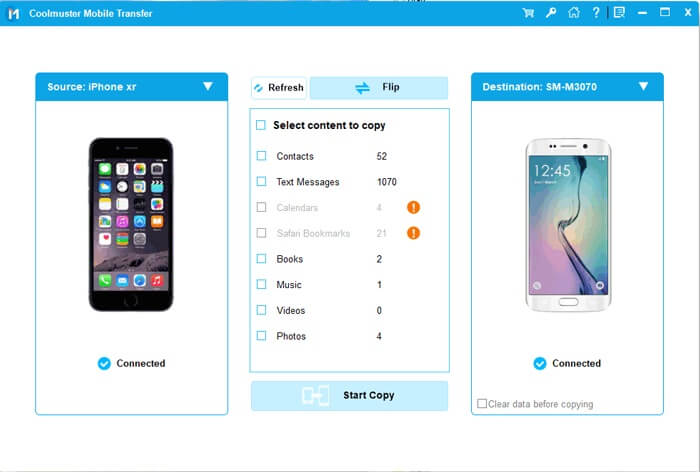
03 Il software visualizzerà un elenco di file sul tuo iPhone. Seleziona la categoria "Video", scegli i video che desideri trasferire e quindi fai clic sul pulsante "Avvia copia". Il trasferimento dal tuo iPhone all'HONOR avrà inizio.
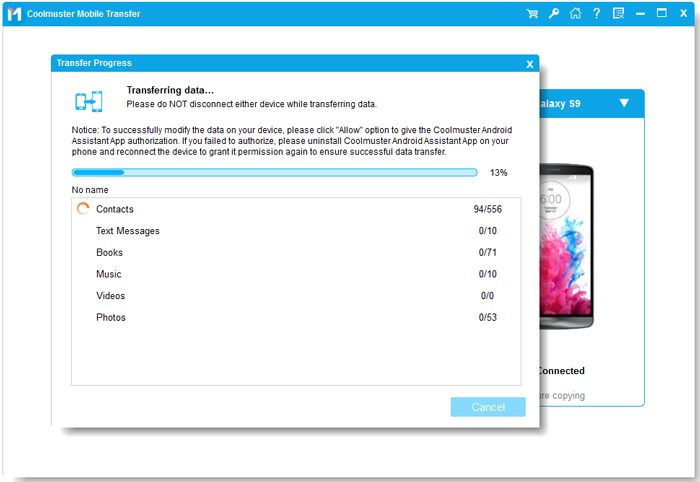
Guida video
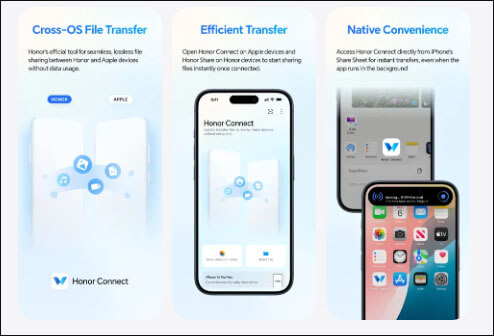
Per gli utenti che preferiscono il trasferimento wireless senza utilizzare un computer, l'app HONOR Connect può rappresentare un'alternativa. Questo metodo si basa sulla connettività tra dispositivi e funziona al meglio quando entrambi i telefoni sono connessi alla stessa rete Wi-Fi. Tuttavia, a causa delle limitazioni del sistema iOS , la compatibilità e la velocità di trasferimento possono variare a seconda della versione dell'app e delle condizioni di rete.
Ecco come inviare un video da un iPhone a un dispositivo HONOR utilizzando l'app HONOR Connect:
Passaggio 1. Apri "HONOR Connect" o la funzione di connessione correlata sul tuo telefono HONOR.
Passaggio 2. Installa l' app HONOR Connect dall'App Store sul tuo iPhone.
Passaggio 3. Attiva il Wi-Fi e il Bluetooth su entrambi i dispositivi.
Passaggio 4. Apri l'app sul tuo iPhone, seleziona i video, fai clic su "Invia", quindi scegli il tuo telefono HONOR quando compare.
Passaggio 5. Ricevi e salva i video sul tuo telefono HONOR.
I servizi di archiviazione cloud come Google Drive offrono un modo flessibile per inviare video tra diverse piattaforme. Caricando i video dal tuo iPhone e scaricandoli sul tuo telefono HONOR, puoi aggirare completamente le limitazioni di sistema. Questo metodo è ideale quando non hai accesso a un computer o devi trasferire file da remoto. Tieni presente che questa operazione consumerà dati di rete e spazio di archiviazione cloud.
Ecco come sincronizzare i video da iPhone a HONOR tramite Google Drive:
Passaggio 1. Installa Google Drive sul tuo iPhone ed effettua l'accesso.
Passaggio 2. Tocca l'icona "+", seleziona "Carica" e carica il video sul cloud.
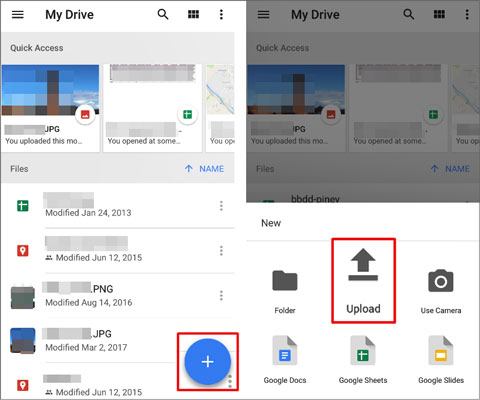
Passaggio 3. Attendi il caricamento del video (il tempo dipende dalle dimensioni del video e dalla velocità della rete).
Passaggio 4. Accedi allo stesso account Google Drive sul tuo telefono HONOR.
Passaggio 5. Trova il video corrispondente e scaricalo nella memoria locale.
Se preferisci il metodo manuale tradizionale, puoi utilizzare il computer come intermediario per trasferire il video tramite il file manager. Questo metodo richiede prima di tutto di esportare il video dall'iPhone al computer , quindi di copiarlo dal computer al telefono HONOR. Sebbene comporti più passaggi, non richiede software aggiuntivi o servizi cloud.
Ecco come copiare i video dal tuo iPhone al tuo HONOR utilizzando Esplora file:
Passaggio 1. Collega il tuo iPhone al computer utilizzando un cavo USB.
Passaggio 2. Apri Esplora file e vai alla cartella "iPhone" > "Memoria interna" > "DCIM".
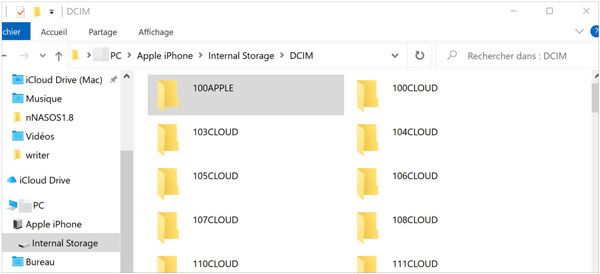
Passaggio 3. Copia i file video desiderati sul tuo computer.
Passaggio 4. Scollega l'iPhone e collega il tuo telefono HONOR al computer.
Passaggio 6. Apri la memoria HONOR e incolla i video nella cartella Video o Film.
Passaggio 7. Scollega in modo sicuro il tuo telefono HONOR e accedi ai video.
L'email è uno dei metodi più semplici per esportare video da iPhone a HONOR, soprattutto quando si tratta di video brevi o a bassa risoluzione. La maggior parte dei servizi di posta elettronica consente l'invio di allegati, rendendo questo metodo accessibile senza bisogno di app o strumenti aggiuntivi.
Tuttavia, i servizi di posta elettronica solitamente impongono limiti alle dimensioni degli allegati, quindi questo approccio funziona meglio per i file video di dimensioni ridotte.
Ecco come scaricare i video dall'iPhone a HONOR tramite e-mail:
Passaggio 1. Apri l'app Foto sul tuo iPhone e seleziona il video.
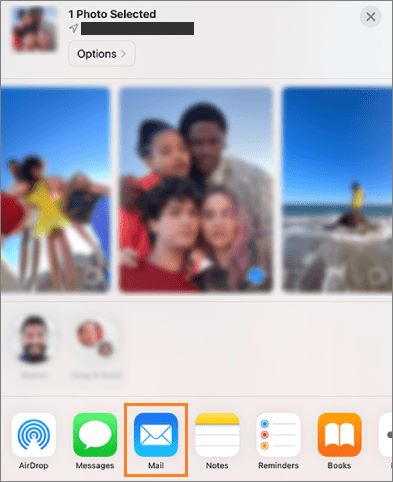
Passaggio 2. Tocca l'icona "Condividi" e scegli "Mail".
Passaggio 3. Inserisci il tuo indirizzo email come destinatario e poi invia l'email.
Passaggio 4. Apri l'email sul tuo telefono HONOR e scarica l'allegato video.
Questi sono i 5 metodi più comuni per inviare video da un iPhone a un HONOR. In termini di facilità d'uso, velocità e stabilità, Coolmuster Mobile Transfer è senza dubbio la scelta più rapida, semplice e affidabile, soprattutto per gli utenti che devono trasferire un gran numero di video contemporaneamente. Se invece invii solo pochi video occasionalmente, puoi scegliere il metodo più adatto alle tue esigenze.
Indipendentemente dal metodo scelto, ci auguriamo che questa guida vi aiuti a risolvere con successo il problema di come inviare video da un iPhone a HONOR.
Articoli correlati:
Come inviare video da iPhone ad Android in modo efficace [Risolto]
Come trasferire la musica da iPhone a HONOR: guida completa
Come trasferire i registri delle chiamate da iPhone ad Android (aggiornato)

 Trasferimento da telefono a telefono
5 modi utili per inviare video da iPhone a HONOR: procedura dettagliata
Trasferimento da telefono a telefono
5 modi utili per inviare video da iPhone a HONOR: procedura dettagliata






 Download gratuito per PC
 Download gratuito per Mac
