WhatsApp è uno degli strumenti di comunicazione quotidiana più utilizzati dagli utenti iPhone. Tuttavia, nel tempo, file multimediali come foto, video, messaggi vocali e GIF ricevuti nelle chat possono occupare rapidamente una notevole quantità di spazio di archiviazione, causando rallentamenti dell'iPhone o la visualizzazione di un avviso di " spazio di archiviazione pieno ". Pertanto, pulire regolarmente i file multimediali di WhatsApp è un passaggio importante per mantenere il dispositivo sempre funzionante. Questo articolo fornisce una guida dettagliata su come eliminare i file multimediali di WhatsApp da un iPhone.

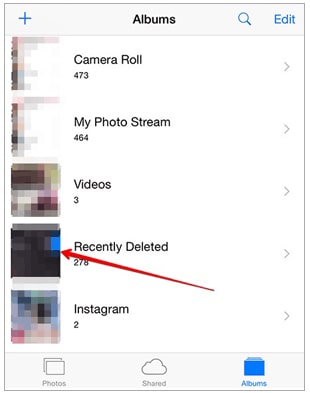
Una volta scaricato WhatsApp sul tuo iPhone, verrà creato automaticamente un nuovo album nell'app Foto per archiviare tutti i file multimediali in arrivo. Questo album è denominato "WhatsApp" e contiene tutti i tuoi file multimediali. Da lì, puoi gestire i file, eliminandone alcuni o tutti, se necessario.
Ecco come eliminare le foto di WhatsApp da un iPhone tramite l'app Foto:
Passaggio 1. Apri l'app Foto sul tuo iPhone.
Passaggio 2. Tocca "Album" in basso.
Passaggio 3. Scorri e individua l'album "WhatsApp".
Passaggio 4. Tocca "Seleziona" nell'angolo in alto a destra.
Passaggio 5. Seleziona le foto o i video che desideri eliminare.
Passaggio 6. Tocca l'icona del cestino e conferma.
Passaggio 7. Vai su "Eliminati di recente" > tocca "Seleziona" > tocca "Elimina tutto" per rimuovere definitivamente gli elementi.
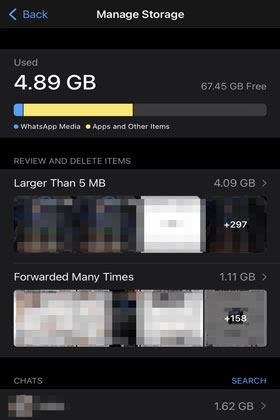
WhatsApp offre la funzione "Gestisci spazio di archiviazione" che consente di visualizzare ed eliminare rapidamente i contenuti multimediali che occupano spazio.
Ecco come eliminare i file multimediali di WhatsApp dalla memoria dell'iPhone tramite le impostazioni di WhatsApp:
Passaggio 1. Apri WhatsApp sul tuo iPhone.
Passaggio 2. Vai su "Impostazioni" > Tocca "Archiviazione e dati" > Seleziona "Gestisci archiviazione".
Passaggio 3. Esamina categorie come "Più grande di 5 MB" o "Inoltrato più volte".
Passaggio 4. Tocca una chat o una categoria multimediale.
Passaggio 5. Selezionare i file indesiderati.
Passaggio 6. Tocca "Elimina" per rimuoverli.
Puoi anche cancellare manualmente i contenuti multimediali di WhatsApp dalle chat. Ecco due scenari:
3.1 Elimina da una chat specifica:
Passaggio 1. Apri WhatsApp e accedi alla chat di destinazione.
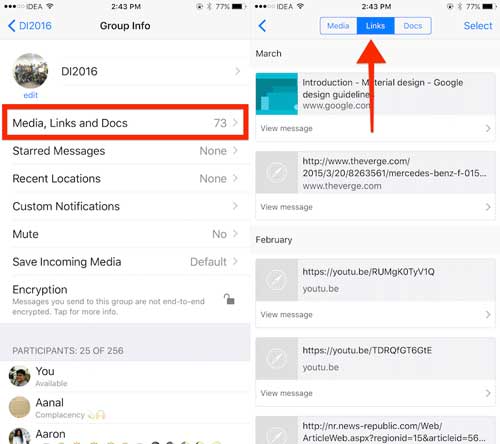
Passaggio 2. Tocca il nome del contatto/gruppo in alto.
Passaggio 3. Seleziona "Media, collegamenti e documenti".
Passaggio 4. Tocca "Seleziona".
Passaggio 5. Seleziona i file che desideri eliminare.
Passaggio 6. Tocca "Elimina" e conferma.
3.2 Rimuovi tutte le chat contemporaneamente
Passaggio 1. Apri WhatsApp sul tuo iPhone.
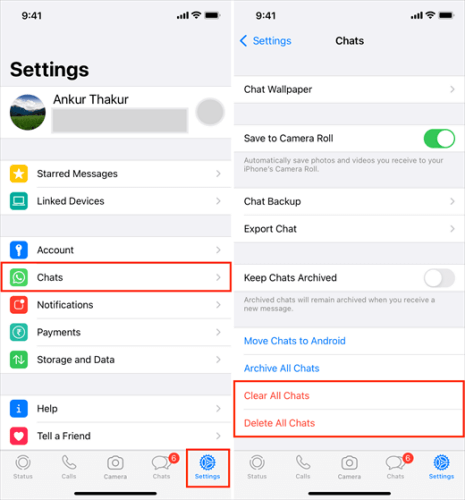
Passaggio 2. Vai su "Impostazioni" e tocca "Chat".
Passaggio 3. Seleziona "Cancella tutte le chat" (mantiene l'elenco delle chat ma rimuove i messaggi) o "Elimina tutte le chat" (rimuove tutto).
Passaggio 4. Inserisci il tuo numero di telefono per confermare.
Se vuoi eliminare i messaggi di WhatsApp dal tuo iPhone, puoi leggere questa guida dettagliata.
Come eliminare definitivamente i messaggi di WhatsApp su Android e iPhoneLa funzione di ricerca di WhatsApp consente di filtrare per categorie, come foto, video, GIF, link e documenti, rendendo più semplice trovare ed eliminare rapidamente tipi specifici di contenuti multimediali.
Ecco come eliminare i file multimediali di WhatsApp da un iPhone tramite la funzione di ricerca:
Passaggio 1. Apri WhatsApp.
Passaggio 2. Tocca la barra "Cerca" in alto.
Passaggio 3. Seleziona una categoria: Foto, Video, GIF, Documenti o Audio.
Passaggio 4. Premere a lungo un file per abilitare la modalità di selezione.
Passaggio 5. Selezionare gli elementi aggiuntivi necessari.
Passaggio 6. Tocca "Elimina" per rimuovere tutti i file selezionati.

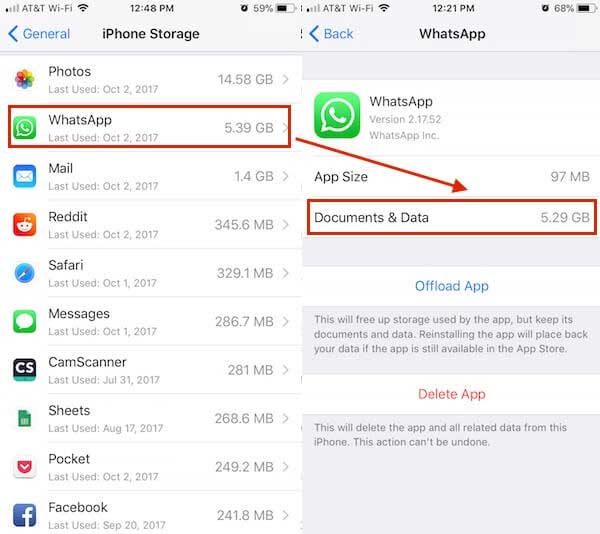
Oltre alle opzioni di pulizia all'interno di WhatsApp, puoi anche controllare quanto spazio sta utilizzando WhatsApp tramite le Impostazioni iOS ed eliminare i file multimediali o ripristinare i dati da lì.
Ecco come eliminare i file multimediali di WhatsApp dalla memoria dell'iPhone tramite le Impostazioni dell'iPhone:
Passaggio 1. Apri "Impostazioni" sul tuo iPhone.
Passaggio 2. Vai su "Generali" > "Spazio iPhone". ( Lo spazio di archiviazione dell'iPhone non si carica ?)
Passaggio 3. Scorri verso il basso e tocca "WhatsApp".
Passaggio 4. Controlla quanto spazio sta utilizzando "Documenti e dati" e seleziona "Elimina app" per rimuovere definitivamente tutti i dati e i contenuti multimediali.
Passaggio 5. Reinstallare WhatsApp se necessario.
Tutti i metodi precedenti eseguono solo l'eliminazione standard, il che significa che gli strumenti di recupero avanzati potrebbero comunque recuperare i tuoi contenuti multimediali WhatsApp. Se prevedi di vendere il tuo iPhone , regalarlo o desideri la massima protezione della privacy, hai bisogno di uno strumento professionale per la cancellazione dei dati. Coolmuster iOS Eraser cancella definitivamente i dati di WhatsApp con una sovrascrittura di livello militare, garantendo che i file non possano essere recuperati.
Caratteristiche principali di iOS Eraser:
Ecco come eliminare definitivamente i file multimediali di WhatsApp da un iPhone tramite iOS Eraser:
01 Collega il tuo iPhone al computer tramite un cavo USB. Il software rileverà automaticamente il tuo dispositivo e apparirà l'interfaccia principale, pronta per la cancellazione dei dati.

02 Fare clic sul pulsante "Cancella", selezionare il livello di sicurezza desiderato (Basso, Medio o Alto) e confermare facendo clic su "OK".

03 Quando richiesto, digita "elimina" per confermare, quindi fai nuovamente clic su "Cancella". Apparirà una conferma finale: fai clic su "OK" per avviare il processo di eliminazione definitiva.

04 Una volta completato il processo, tutti i dati sul tuo dispositivo saranno cancellati definitivamente e non saranno recuperabili. Potrai quindi configurare il tuo iPhone come se fosse nuovo.

Video tutorial:
Esistono diversi modi per ripulire i file multimediali di WhatsApp, tra cui tramite l'app Foto, le impostazioni di WhatsApp, l'interfaccia della chat o direttamente dal sistema operativo dell'iPhone. Se si desidera solo liberare spazio di archiviazione, questi metodi sono sufficienti. Tuttavia, se si desidera eliminare definitivamente i dati, soprattutto se si prevede di vendere o regalare l'iPhone, è altamente consigliato utilizzare Coolmuster iOS Eraser . Questo strumento può cancellare definitivamente tutti i file multimediali e i dati privati di WhatsApp, garantendo la sicurezza delle informazioni.
Articoli correlati:
Come eliminare documenti e dati di WhatsApp su iPhone in 4 semplici modi
Come liberare spazio su WhatsApp su iPhone/iPad: guida semplice
Come eliminare una foto da WhatsApp in 6 modi [ Android e iPhone]
Come ridurre lo spazio di archiviazione di WhatsApp su iPhone/telefono Android [semplici passaggi]







 Download gratuito per PC
 Download gratuito per Mac


